Начните со страницы, где клиенты оставляют заявки. Сначала проверьте в кабинете Яндекс Метрики, установлен ли на ней ваш счётчик. Затем откройте эту же страницу в браузере и проверьте, что Метрика считает заявкой. Например, если человек нажал «Отправить», а сайт показал ошибку, заявки ещё нет.
- Счётчик на странице
- Метрика находит ваш счётчик на странице с формой.
- Цель в Метрике
- После успешной отправки формы срабатывает цель, по которой вы считаете заявки.
- Заявка у менеджера
- Тестовое обращение появляется в CRM или в другом месте, где команда принимает заявки.
1. Проверьте установку счётчика в кабинете Метрики
Счётчик — это код на сайте, через который Метрика получает данные. У каждого счётчика свой номер. Он пригодится, если на сайте установлено несколько счётчиков и нужно понять, какой из них получает данные.
- Откройте кабинет Яндекс Метрики и выберите счётчик своего сайта.
- В меню откройте «Настройка» и найдите блок «Проверка счётчика».
- Вставьте полный адрес страницы с формой и запустите проверку.
Метрика откроет страницу в новой вкладке. Дождитесь сообщения о том, что счётчик найден. Если сообщение не появилось, убедитесь, что открылась нужная страница. Если счётчик загружается после согласия на cookies, дождитесь его появления после согласия. Если Метрика всё равно его не находит, передайте разработчику адрес страницы и номер счётчика из кабинета.
2. Откройте панель проверки прямо на сайте
У Метрики есть панель проверки, которую Яндекс называет отладчиком. Она появляется внизу страницы вашего сайта и показывает, какие действия там замечает счётчик. Через неё можно увидеть, зафиксировала ли Метрика отправку формы.
- Откройте страницу с формой в Яндекс Браузере или Chrome. В адресной строке добавьте
?_ym_debug=2в конец адреса и нажмите Enter. Например,https://example.com/contact/?_ym_debug=2. Если в адресе уже есть знак?и параметры, добавьте&_ym_debug=2. - Нажмите значок Метрики внизу страницы. В открывшейся панели выберите Events — вкладку, где появляются события. Если счётчиков несколько, во вкладке Counters проверьте их номера и выберите нужный счётчик для просмотра.
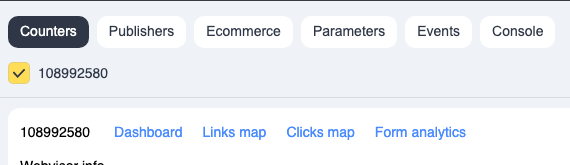
Панель работает с новым кодом счётчика. Если значок не появился, попробуйте открыть тот же адрес в приватном окне без блокировщика. Если панель по-прежнему недоступна, замените _ym_debug=2 на _ym_debug=1, обновите страницу и откройте консоль браузера (Ctrl + Shift + J в Windows, ⌘ + ⌥ + J на Mac). При загрузке страницы ищите запись PageView с номером своего счётчика. После теста формы ищите Form goal для цели «Отправка формы» или Reach goal для «Целевого события».
3. Проверьте форму с ошибкой и с успешной отправкой
Цель — это действие, которое вы решили учитывать, например успешную отправку формы. В кабинете Метрики откройте «Конверсии». Через поиск найдите цель, по которой считаете заявки, и посмотрите её тип в настройках. Запишите название цели. Если её тип — «Целевое событие», запишите и идентификатор. Вернитесь на страницу с формой и оставьте открытой вкладку Events в панели проверки.
- Оставьте обязательное поле пустым. Нажмите «Отправить», если кнопка доступна. Обычно форма подсвечивает ошибку или оставляет кнопку недоступной. Во вкладке Events не должно появиться нового достижения цели заявки.
- Отправьте тестовую заявку. Заполните обязательные поля и пометьте обращение как тест. Сайт должен подтвердить отправку, а во вкладке Events должно появиться одно новое достижение нужной цели. Если сайт перенаправил вас на страницу благодарности, откройте панель и там. Затем найдите тестовую заявку в CRM или во входящих, куда приходят заявки.
В справке Яндекса есть важное уточнение: цель типа «Отправка формы» по умолчанию может учитывать попытку, при которой данные не прошли проверку. Если цель сработала при ошибке или засчиталась дважды за одну отправку, передайте разработчику название цели и шаг, на котором появилось лишнее событие. Один из вариантов — настроить «Целевое событие» и отправлять его только после того, как сайт подтвердил приём заявки. После изменения повторите оба теста.
Если проверяете «Целевое событие», откройте вкладку Console в панели и найдите запись Reach goal после отправки. Сверьте указанный в ней идентификатор с настройкой цели. Например, у цели «Заявка с сайта» это может быть form_success. Если записи нет или идентификатор другой, покажите разработчику настройки цели и результат теста.
4. Сверьте результат с отчётом «Конверсии»
Запишите время тестовой отправки. После обработки данных откройте в кабинете Метрики «Конверсии», выберите день теста и через поиск найдите цель по названию. Если статистика скрыта, включите режим «Показатели». В строке цели посмотрите «Достижения цели». Это общий счётчик за выбранный период. В день с другими заявками результат своего теста сверяйте по событию в панели на сайте и карточке в CRM.
- В CRM заявка есть, в панели проверки события нет. Сверьте номер счётчика во вкладке Counters. Если он верный, попросите разработчика проверить, отправляет ли сайт событие после подтверждения заявки. Для «Целевого события» приложите идентификатор цели.
- Событие в панели проверки есть, в отчёте его пока нет. Проверьте номер счётчика, дату теста и условия отчёта. Затем откройте «Настройка» → «Фильтры». Если включено «Не учитывать мои визиты», повторите проверку в приватном окне. Если после обработки данных отчёт всё ещё пуст, сохраните время теста и снимок события из панели для диагностики.
- Цель сработала, а обращения у менеджера нет. Если сайт показал ошибку, вернитесь к настройке цели. Если сайт подтвердил отправку, найдите тестовую заявку в CRM или почте по времени и тестовой пометке. Если её там нет, передайте разработчику адрес формы и время отправки для проверки доставки.
Что сделать первым
Скопируйте адрес страницы, на которой клиенты оставляют заявку. В кабинете Метрики откройте «Настройка» → «Проверка счётчика» и вставьте этот адрес. Когда Метрика найдёт счётчик, откройте панель на сайте и проверьте форму. При правильном учёте пустое поле не даст конверсию, а успешная отправка даст одну конверсию и одну заявку.
Частые вопросы
Можно ли проверить счётчик без доступа к Метрике?
Да. Откройте страницу с ?_ym_debug=2 и нажмите цветной значок. В Counters виден номер, в Events — события. Чтобы сверить условия цели и данные отчёта, попросите доступ к счётчику у его владельца.
Почему цель есть, а заявок в CRM меньше?
Цель может учитывать нажатия, попытки отправки или повторные события. Проверьте одну и ту же форму с ошибкой и без неё, затем убедитесь, что каждое успешное обращение попадает в CRM.
Что делать, если цель работает в Метрике, но её не видно в кампании?
В Директе откройте настройки кампании и сверьте номер счётчика в блоке «Счётчики Яндекс Метрики». Затем в «Мастере отчётов» выберите кампанию, период и нужную цель в блоке «Цели». Отчёт Директа показывает конверсии, связанные с рекламой. Заявка для проверки формы, отправленная после прямого захода на сайт, может быть видна только в Метрике. Подробнее о диагностике Директа.