Если на странице «Контакты» или в блоке «Как добраться» стоит интерактивная карта Яндекса, внутри неё может появиться рекламный баннер. Это касается карт из Конструктора и готовых виджетов Яндекс Карт. В условиях от 1 сентября 2026 года Яндекс описал возможность отключать рекламу в отдельных сервисах. Условия использования Яндекс Карт.
Для публичного сайта подходит «Тариф Базовый (без рекламы)» в разделе JavaScript API. На 10 ноября 2026 года он стоит 2 000 ₽ за месяц или 20 000 ₽ за год для одного домена. После оплаты нужно добавить API-ключ в код карты. Тарифы Яндекса, таблица 4.
1. Войдите в кабинет API Яндекс Карт и выберите страну
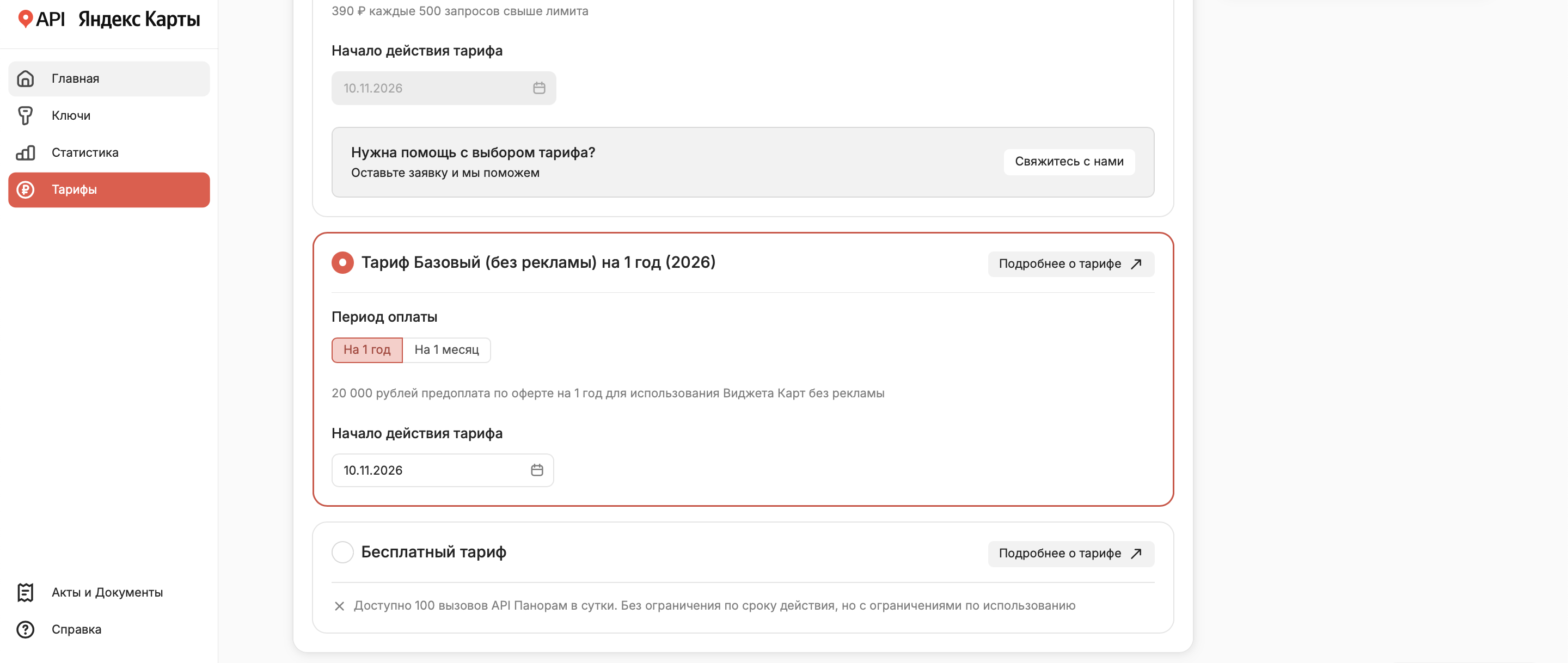
Откройте страницу тарифов и нажмите «В кабинет» в правом верхнем углу. Войдите с Яндекс ID. Если аккаунта ещё нет, зарегистрируйте его. Для сайта компании Яндекс рекомендует отдельный рабочий логин, поскольку перенести подключённые продукты и ключи в другой аккаунт нельзя. Инструкция Яндекса по входу.
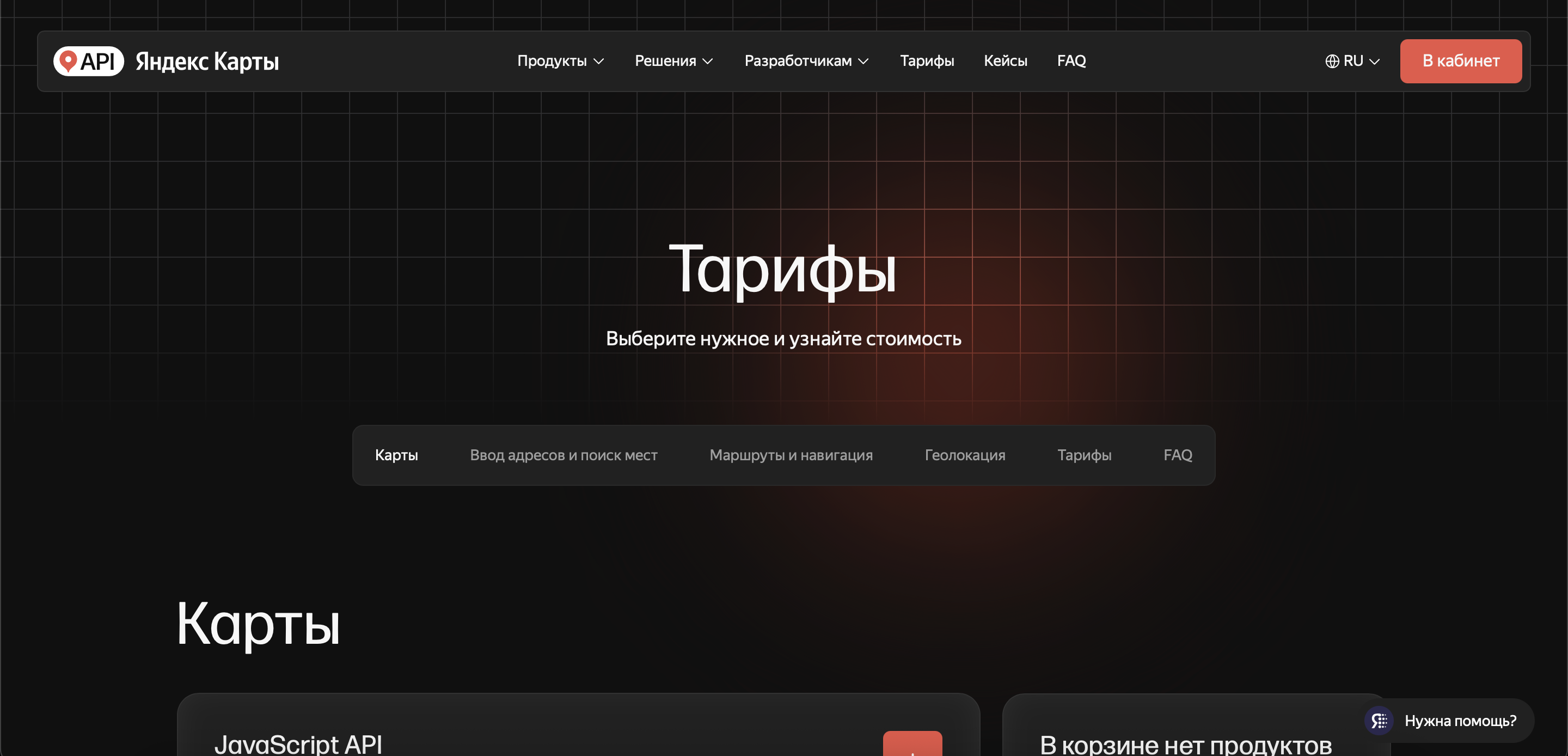
Когда кабинет попросит выбрать страну, укажите страну налогового резидентства, из которой будете оплачивать тариф. Если это Россия, выберите «Россия» и нажмите «Продолжить». После подтверждения изменить страну в кабинете нельзя.
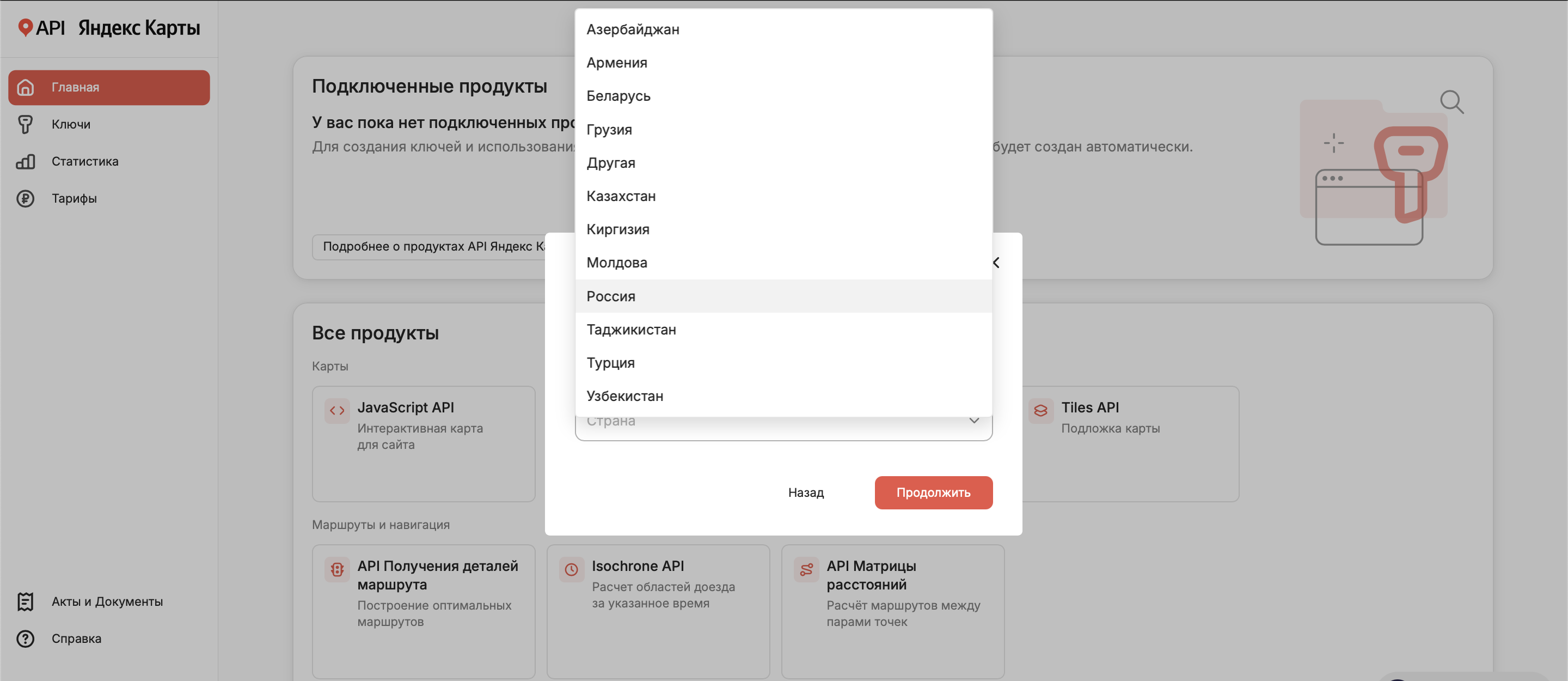
2. Подключите JavaScript API
На главной странице кабинета в блоке «Все продукты» найдите карточку JavaScript API и нажмите «Подключить». Если продукт уже подключён, откройте его и перейдите в «Тарифы».
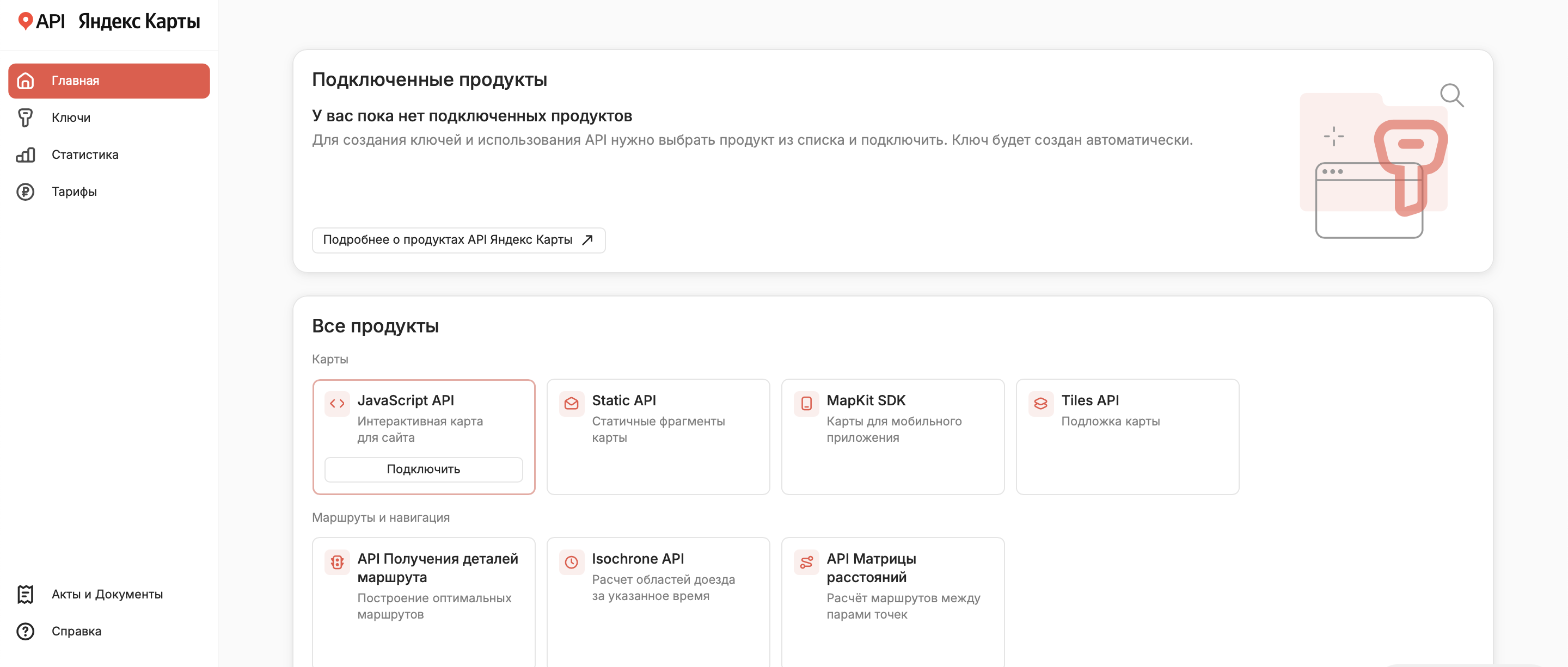
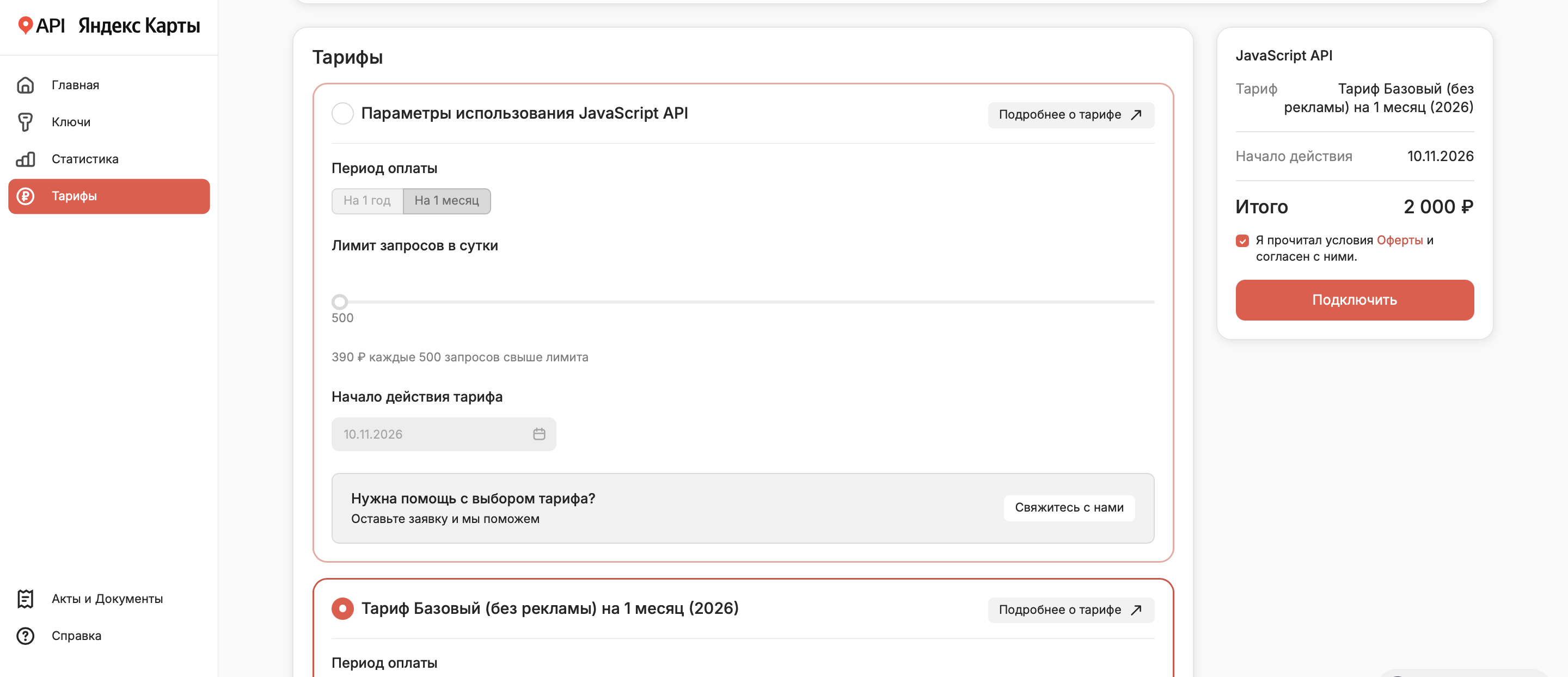
3. Выберите «Тариф Базовый (без рекламы)»
Прокрутите страницу тарифов вниз. Нужная карточка находится над «Бесплатным тарифом». В верхней карточке «Параметры использования JavaScript API» настраивается другой тариф. Для отключения баннеров в готовой карте достаточно базового.
Выберите период «На 1 месяц» за 2 000 ₽ или «На 1 год» за 20 000 ₽. Укажите дату начала действия. Проверьте название тарифа и сумму в правой колонке. Затем ознакомьтесь с офертой, отметьте согласие и нажмите «Подключить».
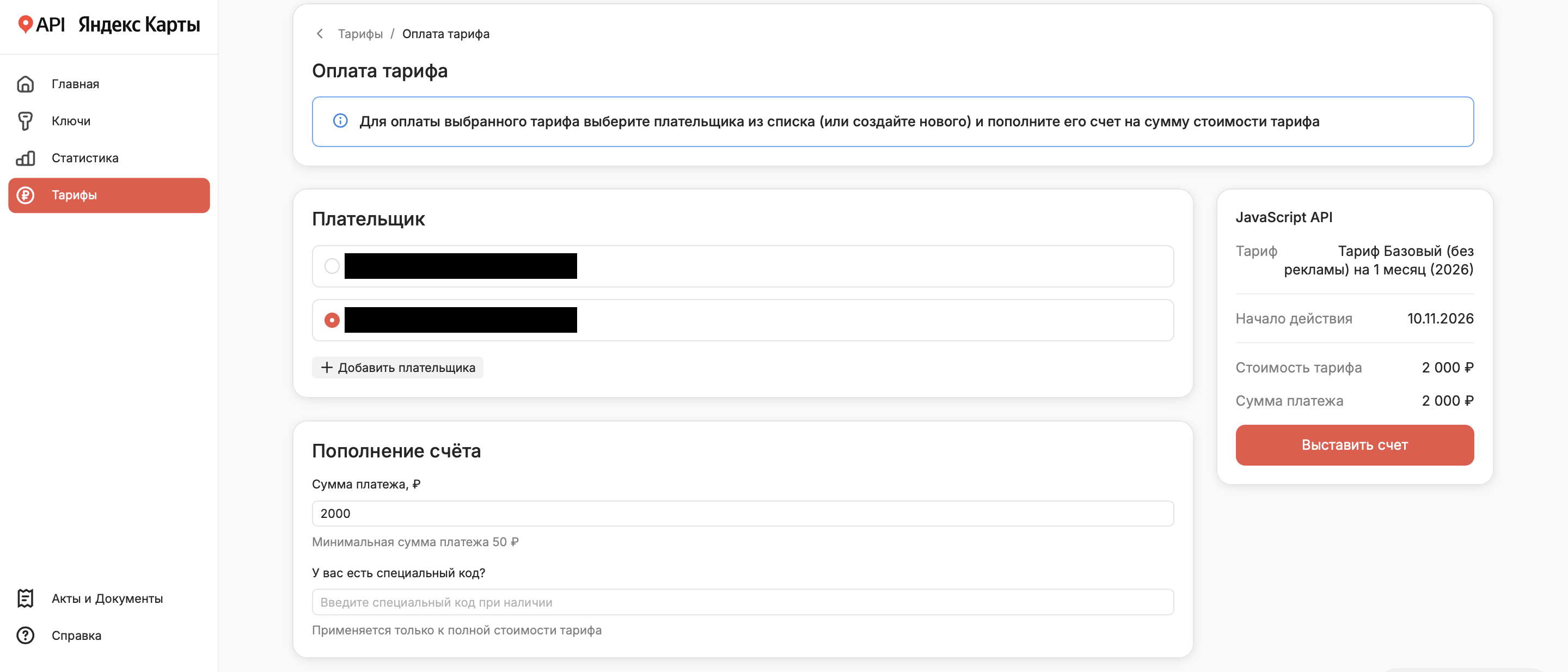
4. Выберите плательщика и оплатите счёт
На странице «Оплата тарифа» выберите плательщика из списка. Если нужной компании там нет, нажмите «Добавить плательщика» и заполните её реквизиты.
В блоке «Пополнение счёта» проверьте сумму платежа и нажмите «Выставить счёт». В Яндекс Балансе проверьте реквизиты, выберите способ оплаты и оплатите счёт. Тариф активируется в выбранную дату при условии, что деньги поступили на лицевой счёт. Инструкция Яндекса по оплате.
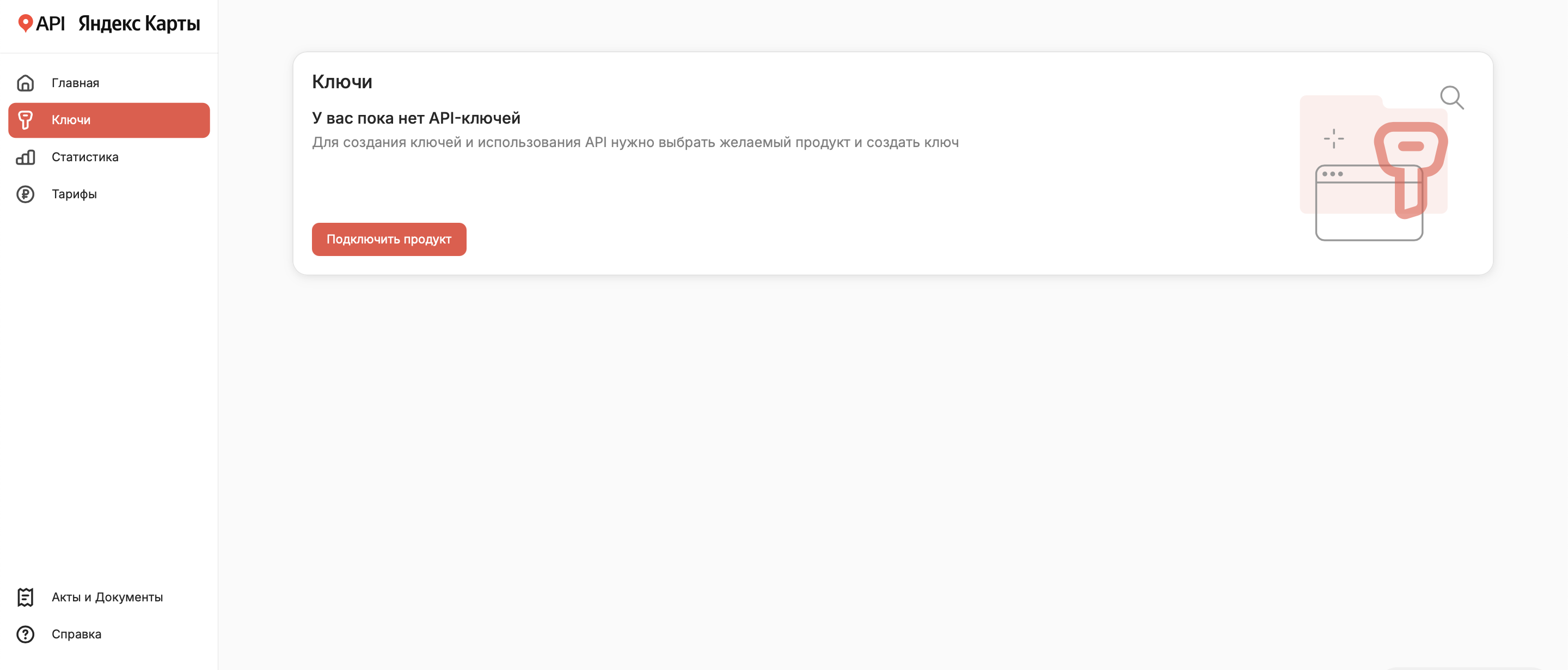
5. Откройте раздел «Ключи»
В кабинете API Яндекс Карт откройте «Ключи» в левом меню. На скриншоте показан кабинет до подключения продукта, поэтому список пока пуст.
6. Настройте ключ и обновите карту на сайте
В разделе «Ключи» найдите ключ для JavaScript API. Первый ключ Яндекс создаёт автоматически при подключении продукта. Инструкция Яндекса со скриншотами.
Откройте настройки ключа. В поле «Ограничение по HTTP Referer» укажите адрес сайта без https:// и без пути к странице. Например, example.ru. Сохраните настройки и проверьте, что после начала действия тарифа ключ отображается как «Активен». Справка Яндекса по настройке ключа.
После оплаты карту нужно обновить на сайте. Если сайт обслуживает разработчик, попросите его добавить ключ тарифа без рекламы в код вашей карты. Схему проезда и метки можно сохранить.
Если вы сами редактируете код карты
Посмотрите, где вы взяли код карты и с чего он начинается.
- Собрали карту в Конструкторе, код начинается с
<script>. Оставьте текущую вставку и добавьтеapikeyв ссылку внутри неё. Пример кода Яндекса. - Собрали карту в Конструкторе, код начинается с
<iframe>. Откройте ту же карту в Конструкторе, нажмите «Получить код карты» и выберите JavaScript. Замените старую вставку этим кодом и добавьтеapikey, как в предыдущем пункте. Как получить код карты. - Взяли готовый виджет из меню «Поделиться» в Яндекс Картах. Оставьте текущую вставку и добавьте
jsApiKeyв ссылку внутри неё. Соблюдайте регистр букв. Справка Яндекса о готовом виджете.
Впишите сам ключ после знака =. Если нужный параметр уже есть, замените только его значение.
После обновления откройте страницу на рабочем домене без блокировщика рекламы. Проверьте, что карта и метки загружаются, а баннер не появляется.